Помощь
ИИ-помощник наставника
К «Макетке» можно подключить ту ИИ-программу, которой вы уже пользуетесь, и разговаривать с ней о занятии обычными словами: посмотреть работы группы, собрать черновик разбора, придумать задание, построить образец. Ниже — что для этого нужно, что ИИ-помощник умеет, чего не умеет никогда и что делать, если он молчит.
Что вам понадобится
- Программа, которая умеет подключать помощников. Это может быть настольное приложение ИИ-помощника или редактор кода с ИИ-режимом — тот, которым вы уже пользуетесь каждый день.
- Возможность поставить программу на свой компьютер. ИИ-помощник запускается там же, где открыт ваш чат, и ему нужны две бесплатные программы: Node.js (nodejs.org) версии 18 или новее и Git (git-scm.com) — ИИ-помощник ставится прямо из нашего хранилища кода. Если на рабочий компьютер ставить программы нельзя — подождите варианта без установки, мы его готовим.
- Тариф вашего чата. У веб-чатов возможность подключать свои источники бывает только на платных тарифах; платит за неё тот, кто подключает.
- Включённый ИИ-помощник у группы. Его включает администратор сервиса, для каждой группы отдельно; по умолчанию он выключен.
- Код доступа — вы выдаёте его себе сами, см. ниже.
Самой «Макетке» это ничего не меняет: она по-прежнему открывается в браузере и ничего ставить не требует ни ученику, ни школе. Node.js и Git нужны не ей, а вашей ИИ-программе, и только на вашем компьютере.
Что это такое
ИИ-помощник — небольшая программа-посредник на вашем компьютере. Ваш чат просит её «покажи работы вторничной группы», она спрашивает у «Макетки» и возвращает ответ. Ключ ко всему — код доступа: без него не проходит ни один вопрос, и отвечает «Макетка» только про ваши группы.
С чатом посредник говорит на общем языке — он называется MCP, и его понимают разные программы. Поэтому подойдёт не какая-то одна, а любая, которая этот язык знает. Сама «Макетка» при этом никуда не обращается и никому ничего не отправляет: к ней подключаются, а не наоборот.
Что ИИ-помощник может
- Посмотреть работы группы — кто что сохранил, по какой карточке урока, когда и какого объёма получилась модель.
- Разобрать работу — открыть её строение и картинку и сказать, сходится ли она с шагами карточки.
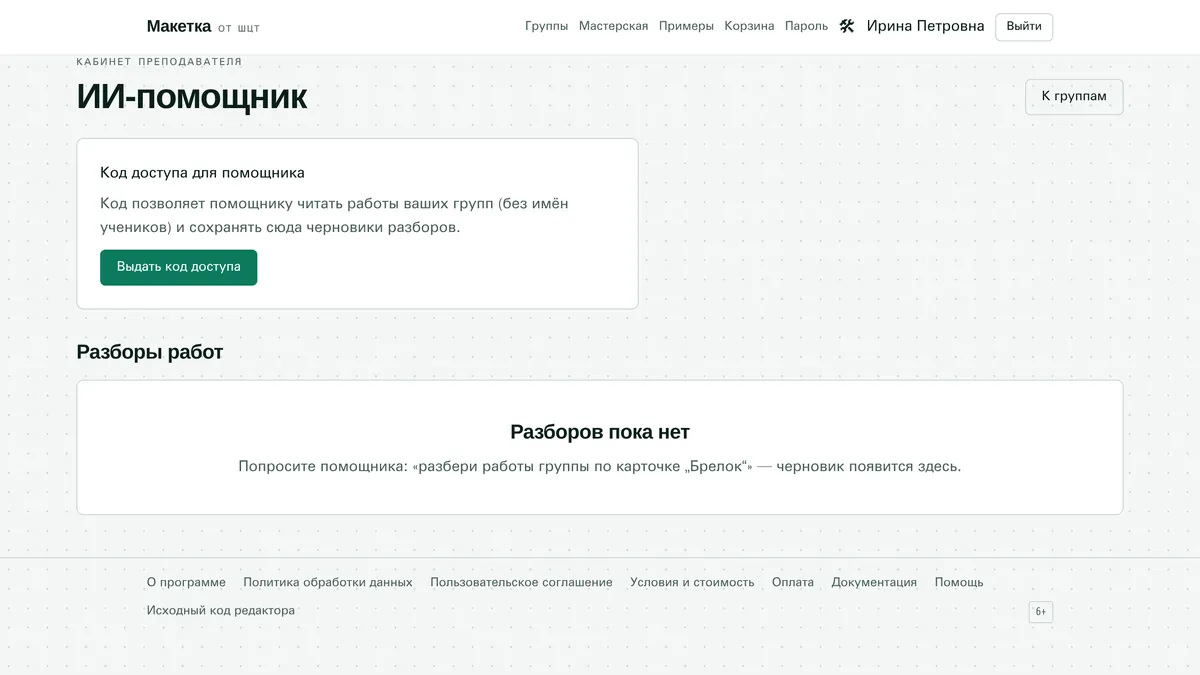
- Собрать черновик разбора занятия — по строке на ученика: короткий вердикт и пояснение. Черновик приходит в кабинет, на страницу «ИИ-помощник».
- Придумать задание — карточку урока со списком шагов; в кабинете она появится выключенной, пока вы её не проверите.
- Сделать образец и раздать его группе — каждому ученику своя копия.
- Построить модель по описанию — в открытой мастерской, на глазах у класса: шаги выполняет та вкладка, где работа открыта. Если работа не открыта ни у кого, построение ждёт.
- Показать свежий кадр сцены — сверху, сбоку или спереди, если нужно посмотреть, что получилось.
В чате вы видите черновик разбора; ученику попадает только то, что вы подтвердили в кабинете, построчно. Этот второй шаг не лишняя работа: черновик пишет машина, а разговаривать с ребёнком будете вы.
Чего он не может и не сможет
- Не видит имён. Ни имени, ни личного кода, ни адреса почты, ни названия, которое ребёнок придумал сам. Вместо имени у него «ученик №5»; имя подставляет только ваш кабинет и только вам.
- Не ставит оценок и ничего не отправляет ученикам.
- Не может удалить или изменить работу ученика — ни по просьбе, ни по ошибке. Строить в детской работе он вправе лишь после того, как вы нажали «Править».
- Не работает с группой, где вы его не включили.
- Не бывает у ученика. Код доступа выдаётся только взрослой учётной записи.
- Схемы пока не разбирает — на работу-схему он ответит, что это не 3D-работа.
Как подключить
Порядок один: получить код доступа, вставить готовый блок настроек в свою программу, перезапустить её и написать в чат «проверь подключение к Макетке». Блоки ниже отличаются только тем, как устроен файл настроек; кроме кода доступа в них менять нечего.
Настольное приложение ИИ-помощника или редактор кода с ИИ-режимом
Откройте файл настроек помощников вашей программы и добавьте в него:
{
  "mcpServers": {
    "maketka": {
      "command": "npx",
      "args": ["-y", "github:cmit-ru/maketka-mcp#v0.3.0"],
      "env": { "MAKETKA_TOKEN": "mk_ВАШ_КОД" }
    }
  }
}
Замените mk_ВАШ_КОД на свой код доступа и перезапустите программу. Если программа на Windows отвечает, что не может запустить npx, напишите вместо "command": "npx" — "command": "cmd", а первыми в списке args добавьте "/c", "npx". Если она пишет, что не нашла git, — поставьте его с git-scm.com и перезапустите программу.
Редактор кода, у которого раздел настроек называется servers
Блок тот же, но раздел называется иначе и нужна строка о способе запуска:
{
  "servers": {
    "maketka": {
      "type": "stdio",
      "command": "npx",
      "args": ["-y", "github:cmit-ru/maketka-mcp#v0.3.0"],
      "env": { "MAKETKA_TOKEN": "mk_ВАШ_КОД" }
    }
  }
}
Какой из двух блоков нужен вашей программе, написано в её собственной справке о подключении помощников.
Метка версии в блоке стоит намеренно: на вашем компьютере лежит код доступа, и мы не предлагаем тянуть из сети свежий код при каждом запуске. Когда выйдет новая версия, ИИ-помощник скажет об этом одной строкой в ответе на проверку подключения — тогда поменяйте метку после решётки. Первый запуск дольше остальных: программа забирает ИИ-помощника и ставит то, что ему нужно; дальше берёт готовое. Готовые блоки под конкретные программы и ответы на частые вопросы лежат рядом с самим ИИ-помощником — по тому же адресу, что стоит в блоке настроек.
Веб-чаты и облачные студии так подключиться пока не могут: им нужен наш адрес, а не программа на вашем компьютере. Это отдельная работа, и она в планах.
Где взять код доступа
- В кабинете нажмите «ИИ-помощник» в верхней строке.
- Нажмите «Выдать код доступа». Код показывается один раз — скопируйте его сразу.
- Вставьте код в блок настроек вместо mk_ВАШ_КОД и перезапустите программу.
Новый код заменяет прежний. ИИ-помощник, настроенный на другом компьютере, отключится, пока вы не впишете туда новый код. Выдавайте новый, если прежний потерян или попал не в те руки. Код — как пароль: он лежит открытым текстом в файле настроек, не показывайте этот файл на проекторе и не пересылайте код письмом.
На странице ИИ-помощника видно, когда кодом пользовались последний раз. Если вы им не пользовались, а отметка свежая, — отзовите код и выдайте новый.
Если спросят, что видит ИИ-помощник — это можно пересказать вслух: он видит фигуры в работах, их размеры и картинку модели; имён, личных кодов и того, что дети написали сами, он не видит — вместо имени у него «ученик №5». Оценок он не ставит и ученикам ничего не отправляет.
Как получить разбор занятия
- Убедитесь, что ИИ-помощник включён у группы: если нет, он ответит, что группа закрыта, и попросит обратиться к администратору.
- Попросите словами: «разбери работы группы по карточке „Брелок“» — или, если в кабинете видно, что урок ждёт разбора, — «возьми пакет проверки и разбери».
- Черновик появится в разделе «Разборы работ»: по каждому ученику вердикт и комментарий. Это не оценка: прежде чем говорить с учеником, просмотрите каждую строку и подтвердите её, исправьте или уберите — принять весь черновик разом нельзя.
Ученику черновик не показывается — о разборе ему рассказывает наставник.
Как выключить
- Отозвать код: страница «ИИ-помощник» → «Отозвать». ИИ-помощник перестанет подключаться сразу, даже если код у кого-то остался.
- Выключить ИИ-помощника у группы — это делает администратор сервиса; после этого по группе не пройдёт ни один вопрос.
О чём его спрашивать
Говорите своими словами — что именно сделать, ИИ-помощник выбирает сам. Фразы ниже сверены 3 сентября 2026 года с тем, что он умеет: у каждой есть подходящее действие. Проверку в живых чатах мы проводим с первыми наставниками и поставим здесь её дату; ответ может звучать по-разному, потому что формулирует его ваш чат, а не «Макетка».
- «Проверь подключение к Макетке.»
- «Покажи мои группы.»
- «Что сохранили во вторничной группе на этой неделе?»
- «Разбери занятие: у кого получилось, у кого застряло. Сохрани черновик разбора.»
- «Открой работу 128 и скажи, сходится ли она с шагами карточки.»
- «Придумай задание на 45 минут: брелок с отверстием. Шаги — словами для ребёнка.»
- «Создай образец „подставка под телефон“, построй его и раздай группе 3.»
- «Построй в работе 86 пружину и покажи, как это выглядит сверху.»
Если не работает
Ищите себя по левому столбцу: в чужом чате сообщение об ошибке пересказывают своими словами, поэтому точной фразы там может и не быть.
| Что вы видите | Что проверить | Как это зовётся внутри |
|---|---|---|
| ИИ-помощника нет в списке, программа пишет, что не смогла его запустить | стоят ли Node.js версии 18 или новее и Git; на Windows — замена npx на cmd /c npx | — |
| «Код доступа не подошёл» | код скопирован целиком, вместе с mk_; не выдавали ли вы новый код после настройки | unknown_token |
| «Код доступа отозван» | выдайте новый в кабинете и поправьте настройки | revoked |
| Групп нет, список пустой | включён ли ИИ-помощник у вашей группы — это делает администратор | — |
| «Для этой группы ИИ-помощник не включён» | то же самое: ИИ-помощник у группы | ai_disabled |
| «Такой работы нет» | работа не из ваших групп либо убрана в корзину | not_found |
| «Это схема, а не 3D-работа» | схемы ИИ-помощник пока не разбирает | unsupported_kind |
| «Слишком много запросов», ИИ-помощник просит подождать | подождите минуту: вопросов подряд было слишком много | rate_limited |
| «Эта работа сейчас никем не открыта» | откройте работу в браузере — построение доигрывает вкладка | no_executor |
| «Нужно обновить ИИ-помощника» | поменяйте метку версии после решётки в настройках | dict_mismatch |
Не нашли свой случай — напишите на cad@cmit.ru и приложите то, что ответила программа. Код доступа в письмо не вставляйте.
Приватность
Через ИИ-помощника наружу уходят номера учеников, типы фигур и числа (размеры, объём, габариты), названия групп и карточек — наш текст, а не детский — и картинки работ. Имена, личные коды, адреса почты и строки, которые набирал ребёнок, не уходят никогда: их отсекает сам сервис, до отправки. Что и зачем обрабатывает «Макетка», написано в политике обработки персональных данных.