Помощь
Документация
Редакция от 8 сентября 2026 г.. Документация относится к программе «Макетка» — учебная среда трёхмерного проектирования и схемотехники.
Страница состоит из трёх частей: функциональные характеристики — что программа умеет; установка — что нужно, чтобы начать; эксплуатация — как ею пользоваться каждый день.
Часть I. Функциональные характеристики
«Макетка» — учебный онлайн-сервис для занятий по трёхмерному проектированию и электронике. Работает в веб-браузере, интерфейс полностью на русском языке.
1. Трёхмерное проектирование
- построение и правка трёхмерных моделей в браузере: тела, контуры по точкам, вытягивание контура в объём;
- булевы операции над телами: объединение, вычитание, пересечение;
- скругление выбранных рёбер, создание полости, зеркальное отражение, масштабирование, круговой массив, спираль;
- покраска и скрытие элементов модели;
- облачное сохранение работ с автосохранением, хранением ревизий и разбором расхождений, если работу правили с двух устройств;
- выгрузка модели в форматы STL (для 3D-печати) и STEP (для передачи в другие программы);
- панель шагов задания рядом с моделью, тур по мастерской при первом входе, индикатор состояния сохранения;
- экономный режим отрисовки для слабых школьных компьютеров.
2. Электрические схемы
- сборка схем из палитры деталей: плата Arduino Uno, светодиоды, резисторы, кнопки, потенциометр, пьезоизлучатель и другие — всего девятнадцать наименований, с поиском и описанием каждой детали;
- соединение деталей проводами по сетке с изломами;
- электрическая модель схемы с подсказками об ошибках соединения;
- редактор текста программы для микроконтроллера и кнопка «Включить»: сборка выполняется на сервере, а собранная программа исполняется в браузере (моделирование работы микроконтроллера);
- вывод сообщений от платы и звук пьезоизлучателя;
- выгрузка исходного текста программы и собранного файла прошивки для настоящей платы.
3. Учебная часть
- вход ученика по коду группы или личному коду, при необходимости — с коротким кодом-PIN;
- кабинет ученика: свои работы, раздел «С чего начнём», карточки уроков (десять по трёхмерному проектированию, три по электронике), раздел «Примеры» с готовыми схемами;
- кабинет наставника: группы, код на проектор, печатные карточки входа, лента работ группы, добавление учеников списком, раздача заготовки, корзина, учебное окно, PIN группы, кнопка «Новый учебный год», принудительный выход ученика, показатели занятия;
- режим общего компьютера класса: экран-замок и передача компьютера следующему ученику;
- регистрация взрослых по адресу электронной почты с подтверждением адреса и восстановлением пароля;
- заявка на роль наставника с ручным одобрением администратором;
- пробный режим: редактор открывается без входа, работы в нём не сохраняются.
4. Технические характеристики
- работа в браузере без установки программ на устройство пользователя;
- хранение работ и учётных записей в базе данных на сервере на территории Российской Федерации;
- интерфейс на русском языке, включая сообщения об ошибках;
- при работе программа не обращается к иностранным серверам; сторонней рекламы нет. Единственный внешний сервис в составе страниц — российский счётчик посещаемости Яндекс.Метрика (ООО «ЯНДЕКС», обработка на серверах в России).
Часть II. Установка
Установка программного обеспечения на устройство пользователя не требуется. «Макетка» — облачный сервис: программа работает на сервере, а пользователь открывает её в браузере по адресу https://cad.cmit.ru/. Скачивать дистрибутив, устанавливать приложение, расширения или плагины не нужно ни ученику, ни наставнику, ни школе.
1. Что нужно на рабочем месте
| Устройство | Настольный компьютер или ноутбук. Мышь обязательна: трёхмерная модель строится мышью |
| Операционная система | Любая, где работает поддерживаемый браузер: Astra Linux, ALT Linux, «Ред ОС», Windows, macOS |
| Браузер | Яндекс.Браузер, «Атом», Chrome, Chromium или другой современный браузер с поддержкой WebGL2 — версия не старше двух лет |
| Оперативная память | От 4 ГБ; на компьютерах послабее сервис сам предложит экономный режим отрисовки |
| Экран | Разрешение от 1280×720 |
| Сеть | Интернет-соединение от 1 Мбит/с на рабочее место. Кратковременные обрывы сети сервис переживает: правки сохраняются в браузере и досылаются, когда связь появится |
| Настройки браузера | Разрешены JavaScript и локальное хранилище (куки) для адреса cad.cmit.ru. Аппаратное ускорение графики желательно включить |
2. Порядок начала работы
- Откройте браузер и введите адрес cad.cmit.ru.
- Ученик нажимает «Войти по коду» и вводит код, который дал наставник. Взрослый нажимает «Войти» и вводит адрес почты и пароль.
- Всё. Сервис готов к работе; ничего скачивать и настраивать не нужно.
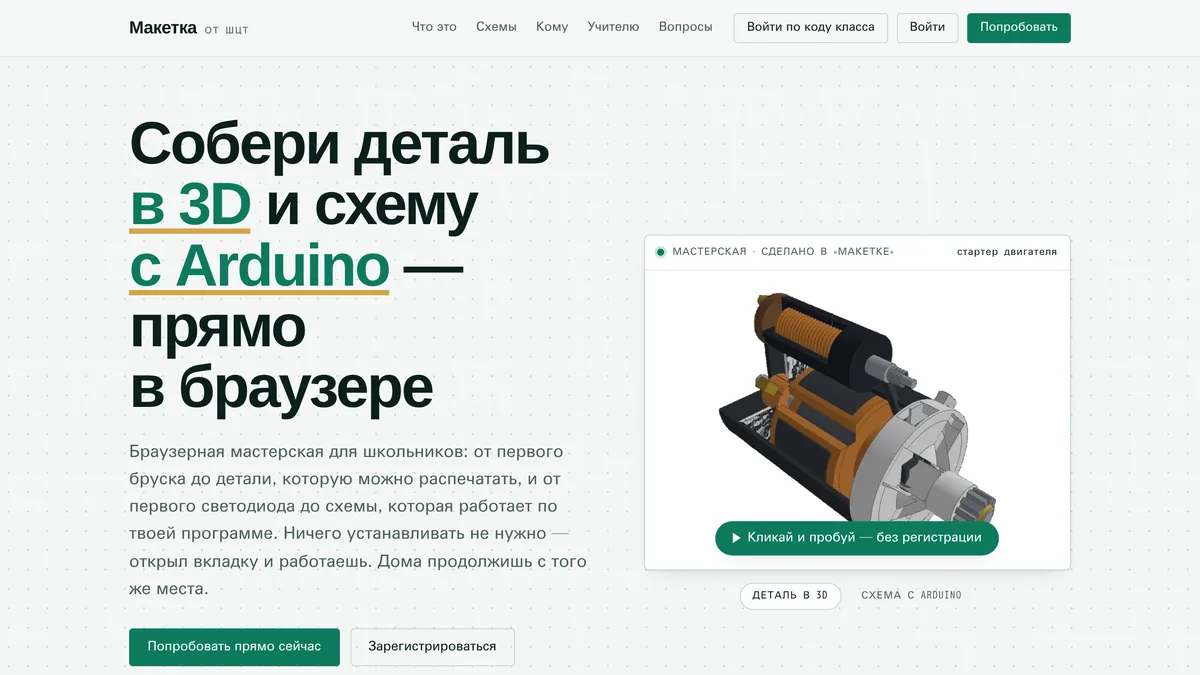
Проверить, что рабочее место подходит, можно без входа: откройте cad.cmit.ru и нажмите «Попробовать» — откроется редактор без сохранения. Если модель вращается мышью плавно, компьютер подходит.
Часть III. Эксплуатация
Ниже — короткие рецепты по шагам: как сделать в сервисе то, что нужно чаще всего. Первые семь пригодятся всем, остальные — наставнику. К ученику здесь обращаются на «ты», ко взрослому — на «вы».
1. Как войти ученику
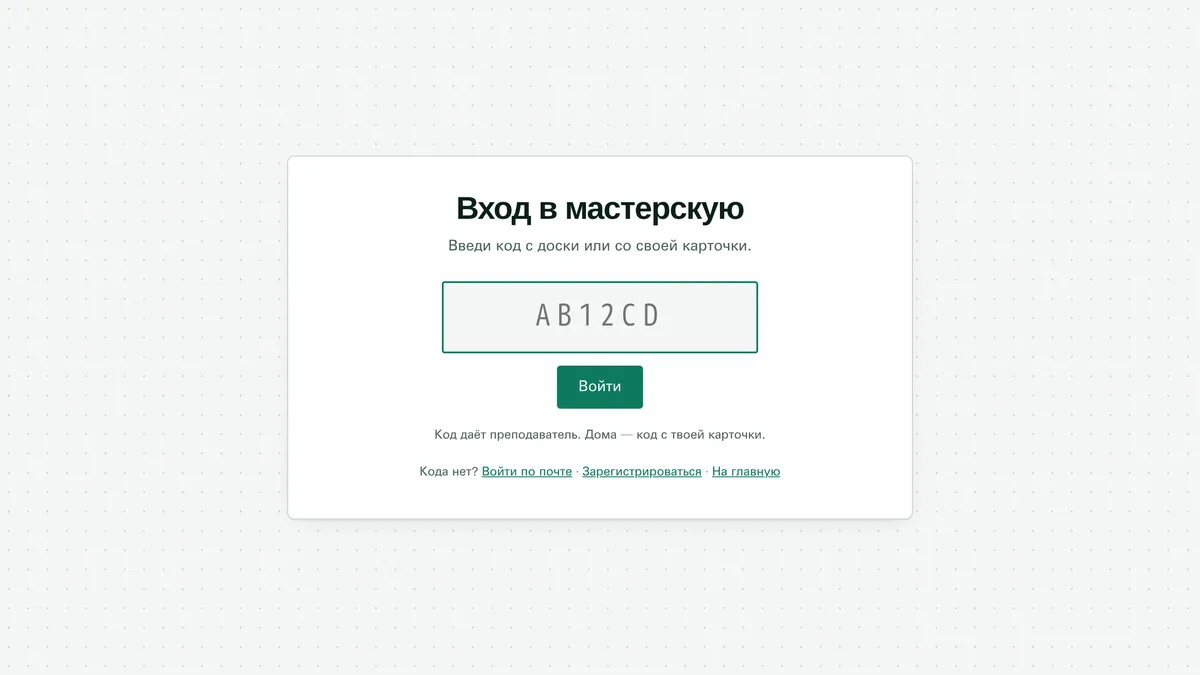
- Открой cad.cmit.ru и нажми «Войти по коду класса».
- На занятии: введи код класса — шесть символов, наставник показывает их на экране. Потом найди себя в списке и нажми свою плитку.
- Дома: введи личный код со своей карточки — восемь символов. Он сразу открывает твои работы, список класса спрашивать не будет.
- Если группа просит код из четырёх цифр, введи его. В первый раз ты придумываешь его сам; забыл — скажи наставнику, он сбросит.
- Себя нет в списке — нажми «Меня здесь нет» и напиши имя так, как тебя зовут на занятии. Наставник потом проверит список.
- Код не подошёл — пересчитай символы: у кода класса их шесть, у личного восемь. Большие буквы, маленькие и русская раскладка значения не имеют. Если всё равно не пускает, скажи наставнику: новый код он выдаёт за минуту.
2. Как войти наставнику
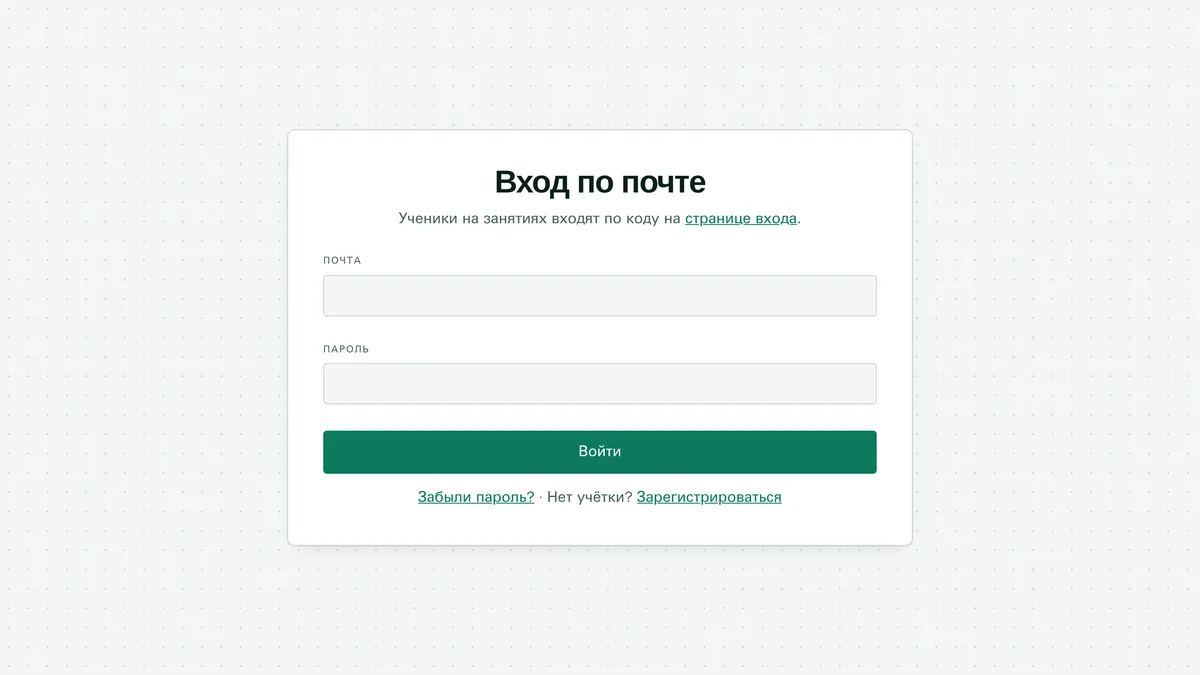
- Откройте cad.cmit.ru и нажмите «Войти».
- Введите адрес почты и пароль — откроется кабинет с вашими группами.
- Пароль забыт — «Забыли пароль?»; по ссылке из письма зададите новый.
- Учётной записи ещё нет — «Зарегистрироваться»: почта, пароль, подтверждение адреса по письму. Так вы получите свою мастерскую. Чтобы появились группы, напишите нам на cad@cmit.ru, где и с кем вы занимаетесь, — администратор откроет доступ наставника и ответит на почту.
- На общем компьютере класса после урока нажмите в верхней строке своё имя и «Выйти» — иначе кабинет останется открытым для следующего.
3. Как сделать модель
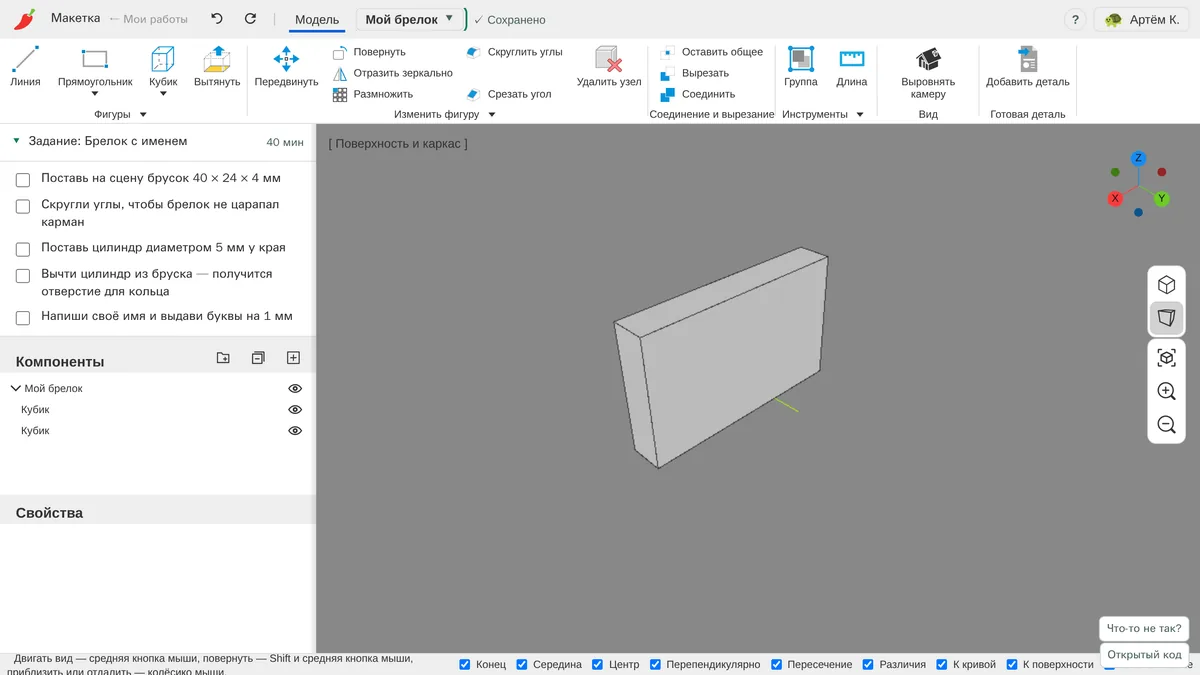
- В своей мастерской нажми «Создать модель».
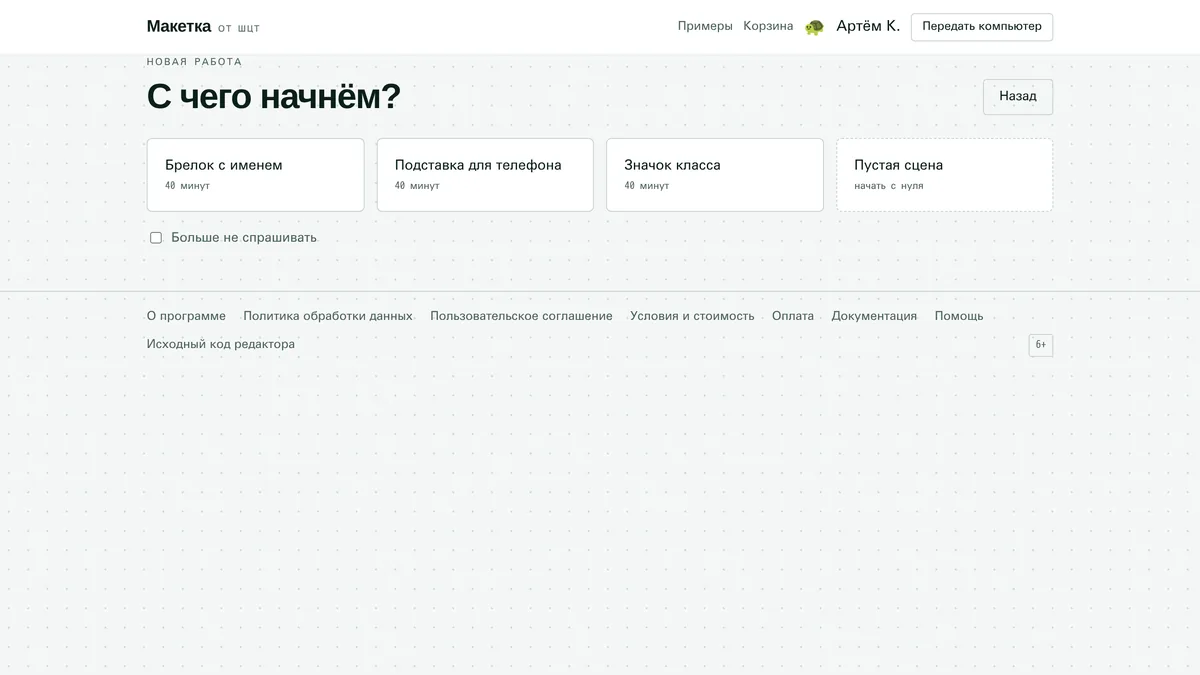
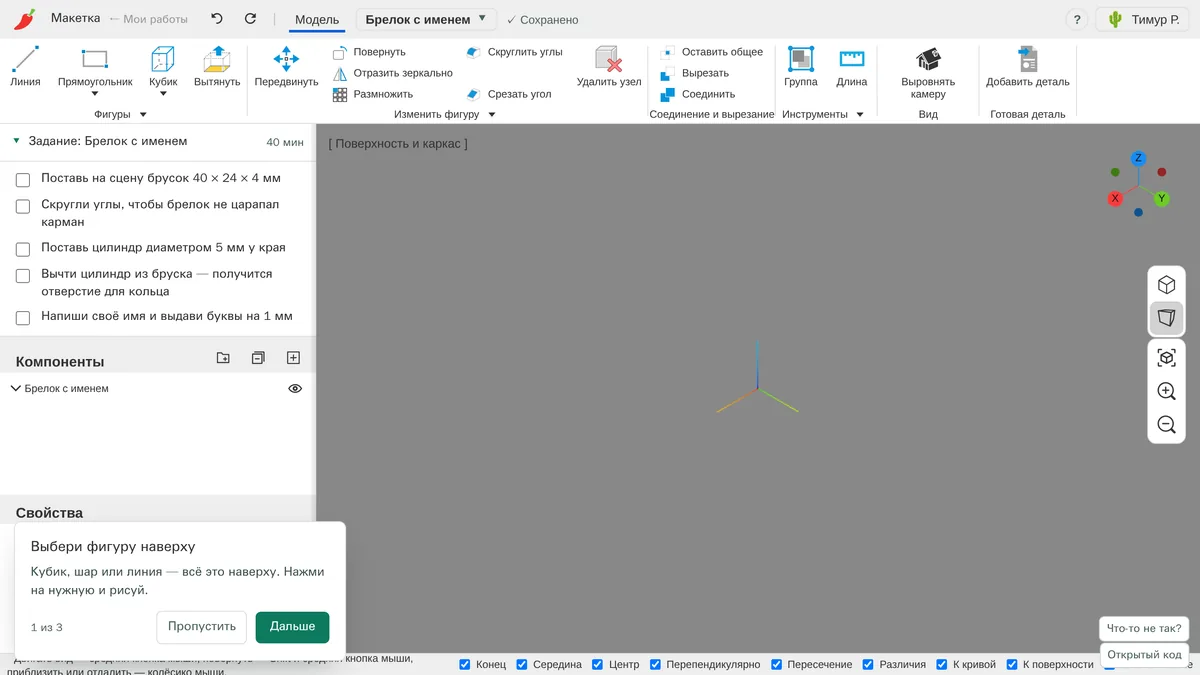
- На экране «С чего начнём?» выбери карточку урока или «Пустая сцена». С карточкой рядом с моделью будут видны шаги задания — выходить из мастерской не придётся.
- Возьми фигуру в ленте команд, поставь её в сцене и растяни мышью до нужного размера.
- Дальше — вытяни контур в объём, вырежи лишнее, скругли рёбра, покрась. Ненужное можно спрятать в списке частей модели, не удаляя совсем.
- Вращать и приближать сцену — мышью; какая кнопка что делает, написано подсказкой в самой мастерской.
- Готово — работа уже сохранена. Вернуться к остальным работам можно ссылкой «Мои работы» в верхней строке мастерской.
4. Как собрать схему
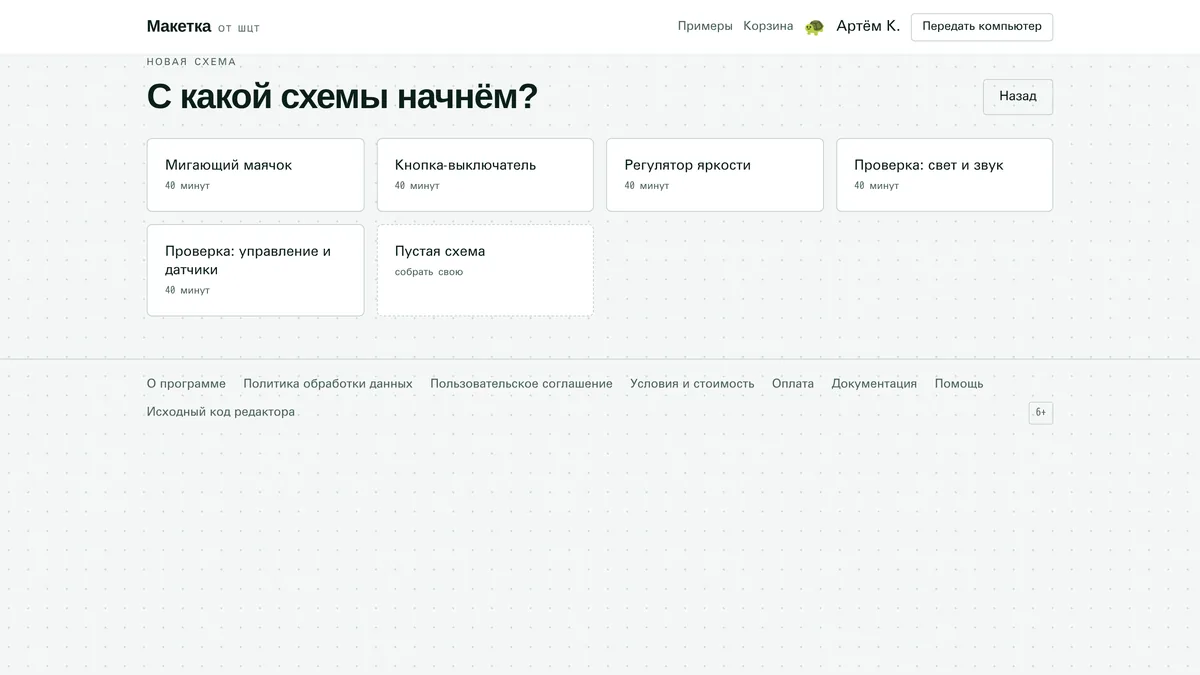
- В своей мастерской нажми «Создать схему» и выбери на экране «С какой схемы начнём?» готовую заготовку или «Пустая схема».
- Найди деталь в палитре — по названию или по разделу — и нажми на неё: деталь появится на поле. Дальше её можно двигать мышью.
- Соедини выводы проводом: нажми на вывод одной детали, потом на вывод другой.
- Открой вкладку «Программа» и напиши программу для платы.
- Нажми «▶ Включить». Программа собирается на сервере, а схема оживает прямо в браузере: светодиоды загораются, пьезоизлучатель звучит. Пока схема работает, та же кнопка читается «⏹ Выключить» — на ходу схему менять нельзя.
- Что плата пишет о себе, показывает раздел «Сообщения от Arduino» под схемой. Если программа не собралась, сервис объяснит по-русски, что в ней не так.
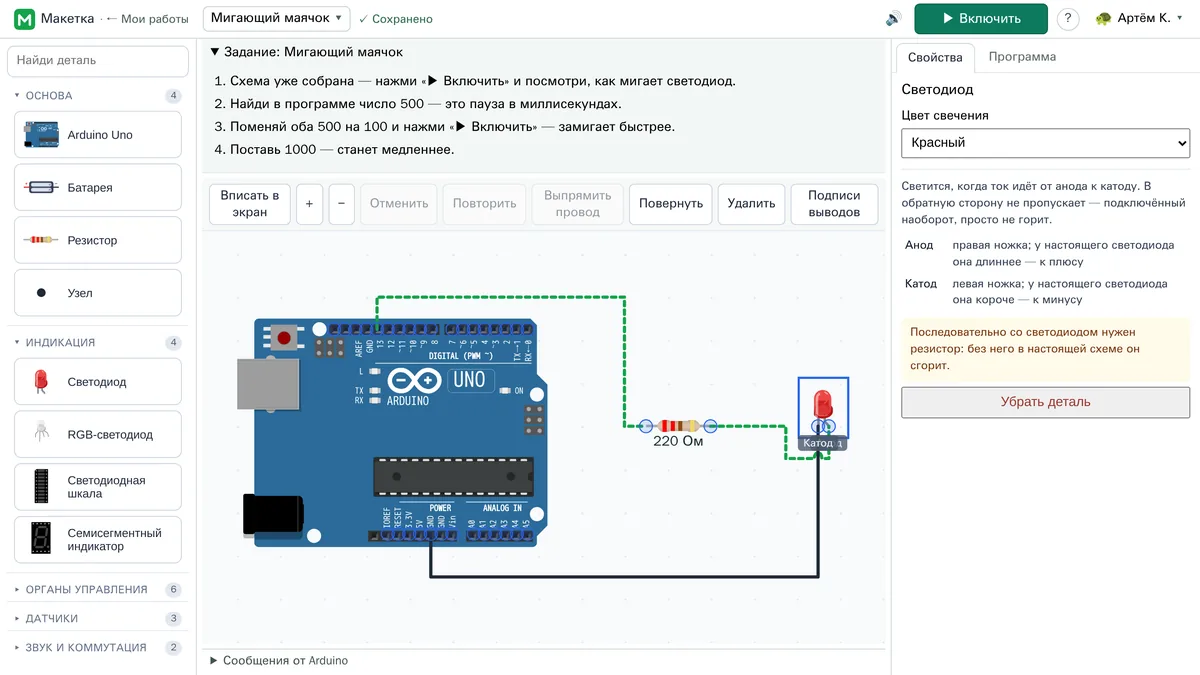
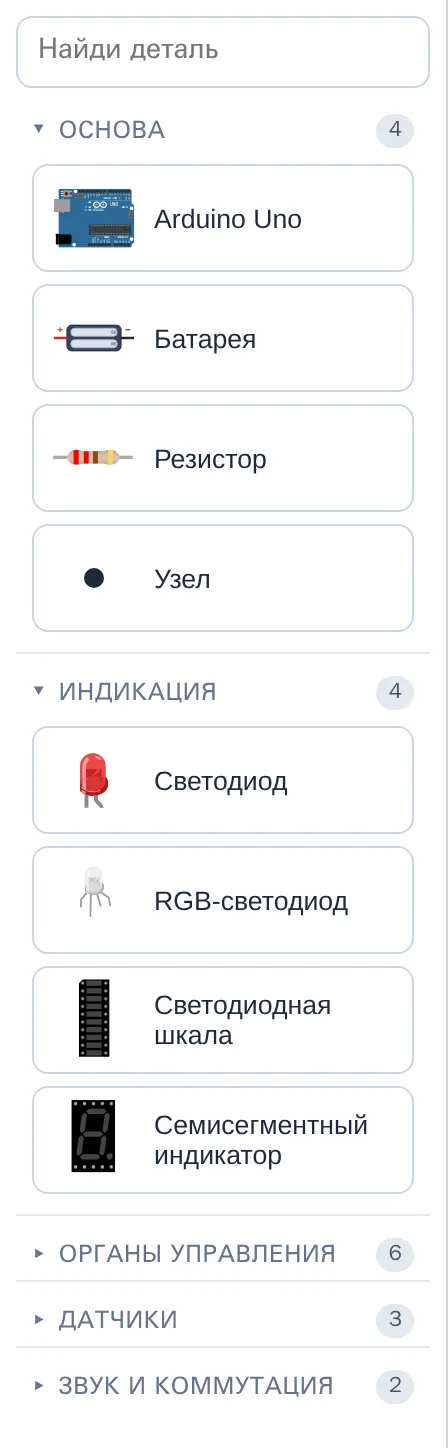
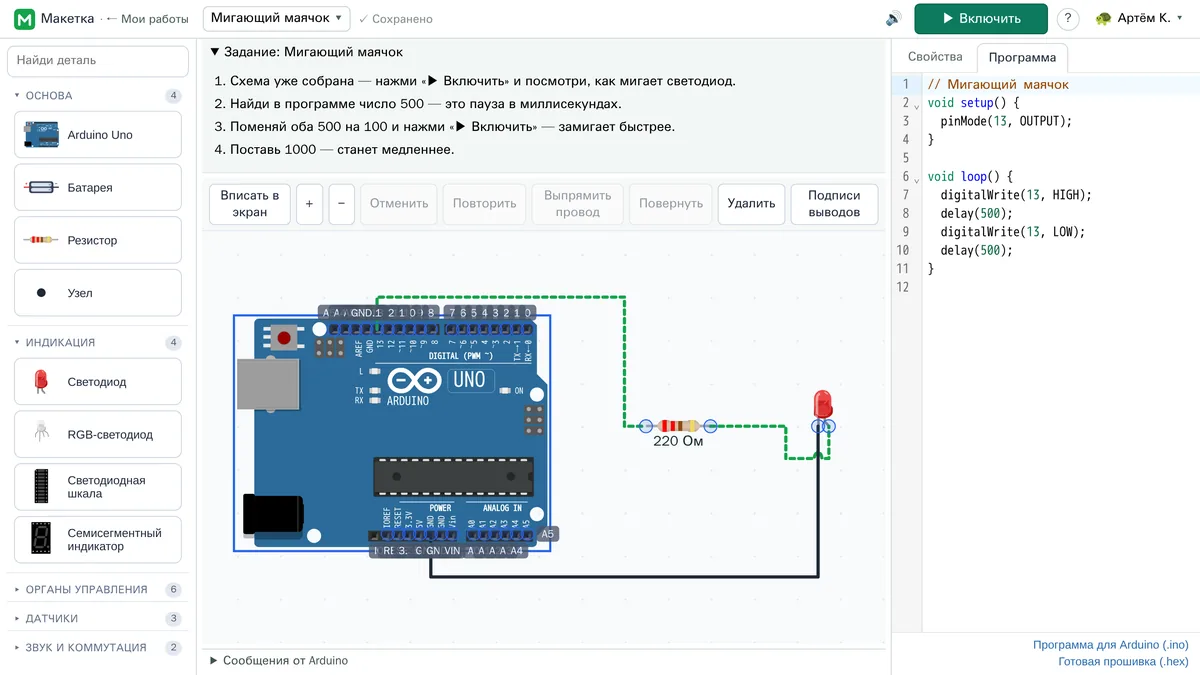
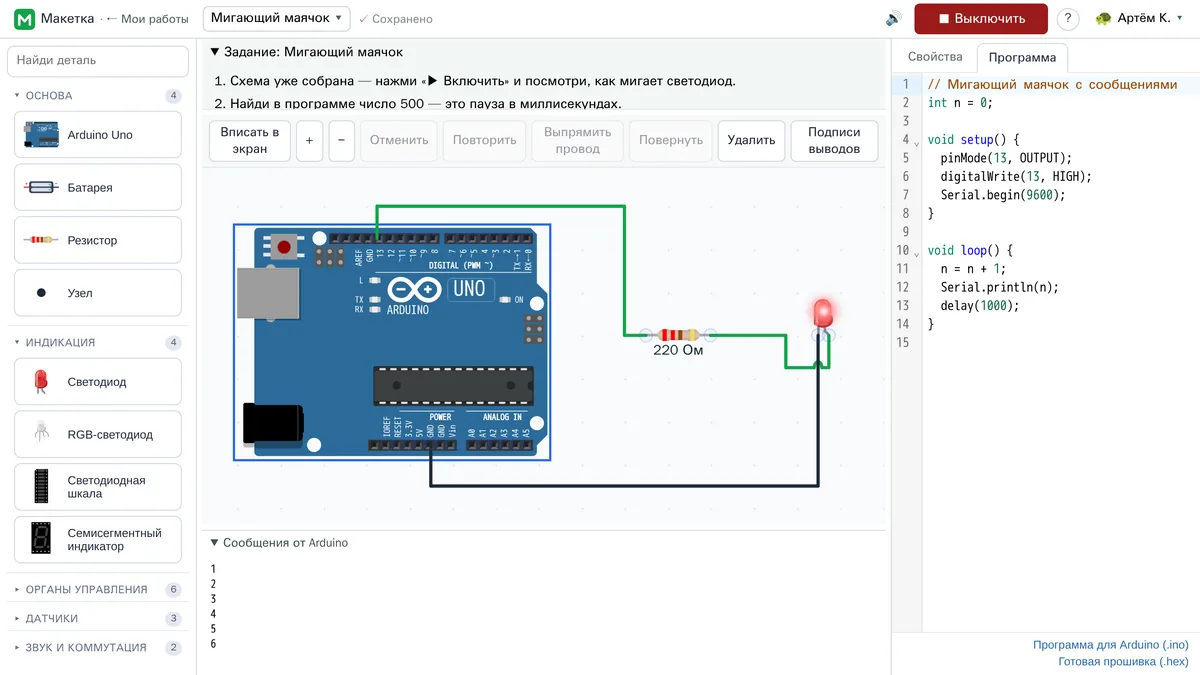
Разобранные примеры схем лежат в разделе «Примеры» — он открыт даже без входа. Чтобы менять пример, забери копию себе: она появится среди твоих работ.
5. Как работа сохраняется и где её найти
- Нажимать «сохранить» не нужно: работа сохраняется сама, пока ты работаешь.
- Рядом с названием видно, что происходит: «Сохраняю…», «Сохранено», а если сохранить не удалось — что случилось и что делать.
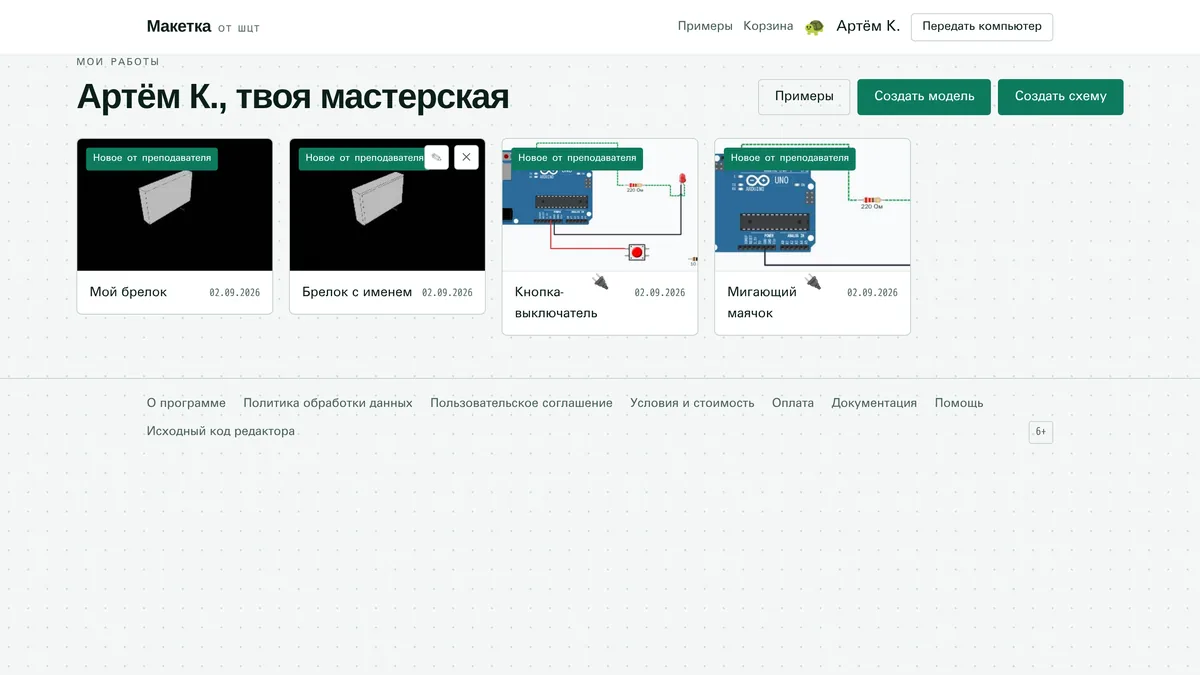
- Все работы лежат в мастерской. На плитке видно картинку работы, название и когда её трогали в последний раз.
- Переименовать работу — кнопка с карандашом на плитке. Название можно поменять и в самой мастерской: нажми на него в верхней строке и выбери «Переименовать».
- Убрать работу — крестик на плитке. Совсем она не пропадёт: ляжет в «Корзину», откуда её можно вернуть.
6. Как выгрузить результат
- Работу можно скачать файлом прямо из мастерской: нажми на её название в верхней строке, выбери «Скачать…» и в окне «Что скачать?» — что именно нужно.
- Модель выгружается в двух видах: STL — для 3D-принтера, STEP — чтобы открыть модель в другой программе проектирования.
- Схема тоже отдаёт два файла: .ino — текст программы, его открывают в Arduino IDE, и .hex — готовая прошивка, её заливают прямо в настоящую плату. Прошивка появляется после того, как программа хотя бы раз собралась.
- Кроме этого из того же окна забирают картинку работы и файл работы — запасную копию на свой компьютер.
- Файл сохраняется туда, куда браузер складывает загрузки.
- Файл работы можно вернуть обратно: перетащи его на мастерскую или нажми на название работы → «Открыть другую работу…» → «Открыть файл работы с компьютера…». Он станет новой работой; схема откроется в мастерской схем, модель — в мастерской 3D, и неважно, из какой мастерской его вернули.
- На общем компьютере класса забери файл на флешку или отправь себе до того, как передашь компьютер следующему.
7. Как работать на общем компьютере класса
- Входи, как обычно: код класса, потом своя плитка в списке.
- Закончил — нажми «Выйти / Передать компьютер» и подтверди. Кнопка одна и та же и в мастерской, и в верхней строке кабинета. Работа уже сохранена, ничего не пропадёт.
- Следующий вводит код класса и находит себя — твои работы ему не откроются.
- Если отошёл и забыл выйти, экран закроется сам: на классном компьютере это происходит быстрее, чем на своём.
- Ученик ушёл, не выйдя, — наставник завершает его вход из кабинета группы: «Выйти» в строке ученика или «Выйти всем» в конце занятия. Работы при этом сохраняются.
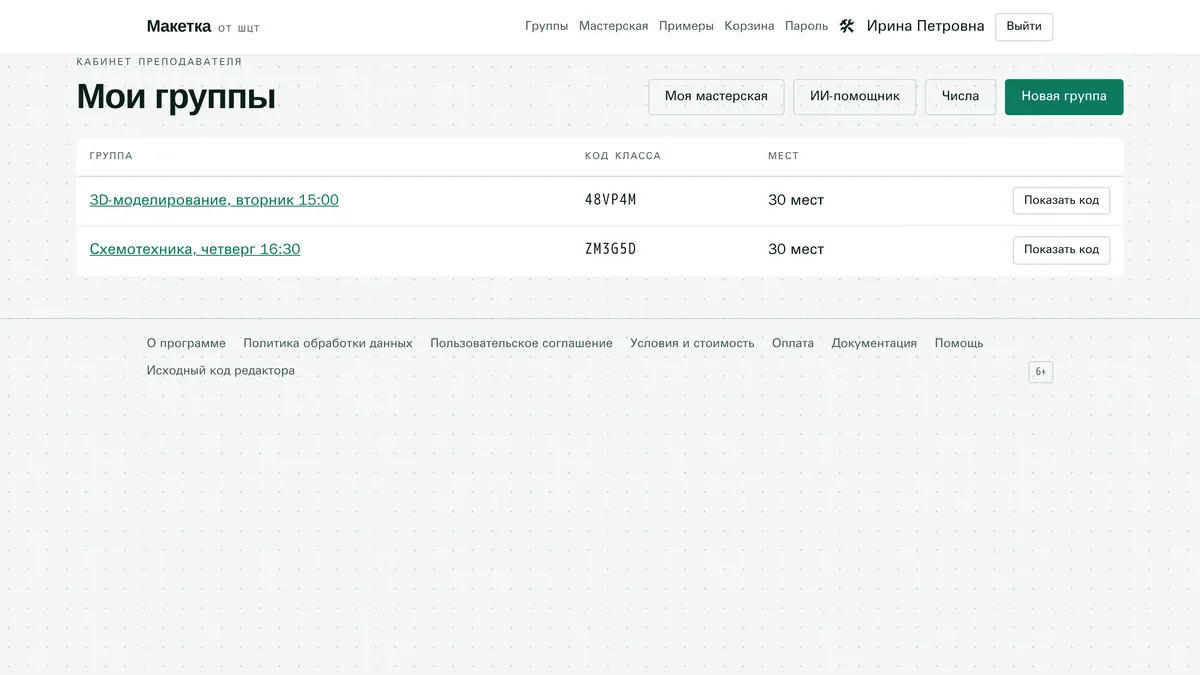
8. Как завести группу
- В кабинете нажмите «Новая группа».
- Назовите группу так, как называете её в расписании, — например «Схемотехника, четверг 16:30».
- Вставьте список имён — по одному в строке, прямо из журнала.
- Отметка «Занятия на общих компьютерах класса» стоит по умолчанию; снимите её, если у каждого ученика свой ноутбук.
- Нажмите «Создать группу». Добавить учеников позже можно снизу страницы группы — «Добавить учеников — по одному имени в строке» и «Добавить в группу».
- Если сервис предупредит, что в группе есть одинаковые имена, включите на странице группы «Спрашивать у ученика код из четырёх цифр» — иначе дети смогут открыть работы друг друга.
9. Как показать код класса на уроке
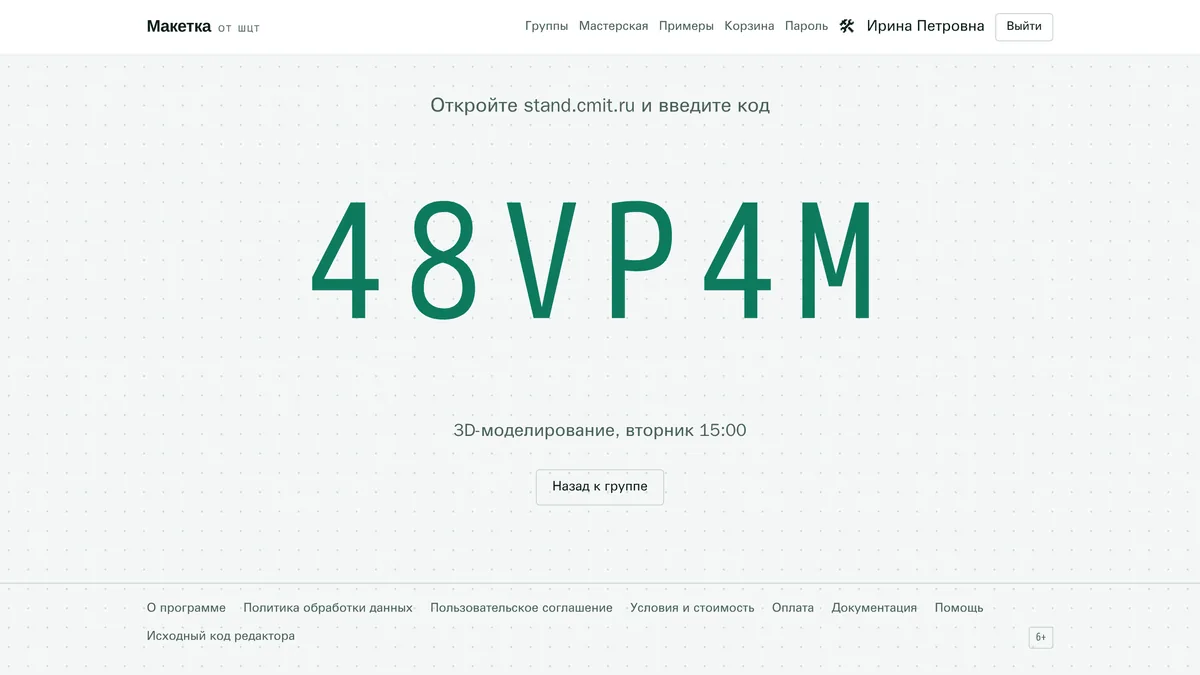
- Откройте группу и нажмите «Показать код класса».
- Выведите страницу на проектор — код напечатан крупно, его видно с последней парты.
- Ученики открывают cad.cmit.ru, жмут «Войти по коду класса», вводят код и находят себя в списке.
- Код ушёл на сторону — нажмите «Сменить код класса»: старый перестанет пускать новых, а те, кто уже вошёл, продолжат работать.
10. Как напечатать карточки входа
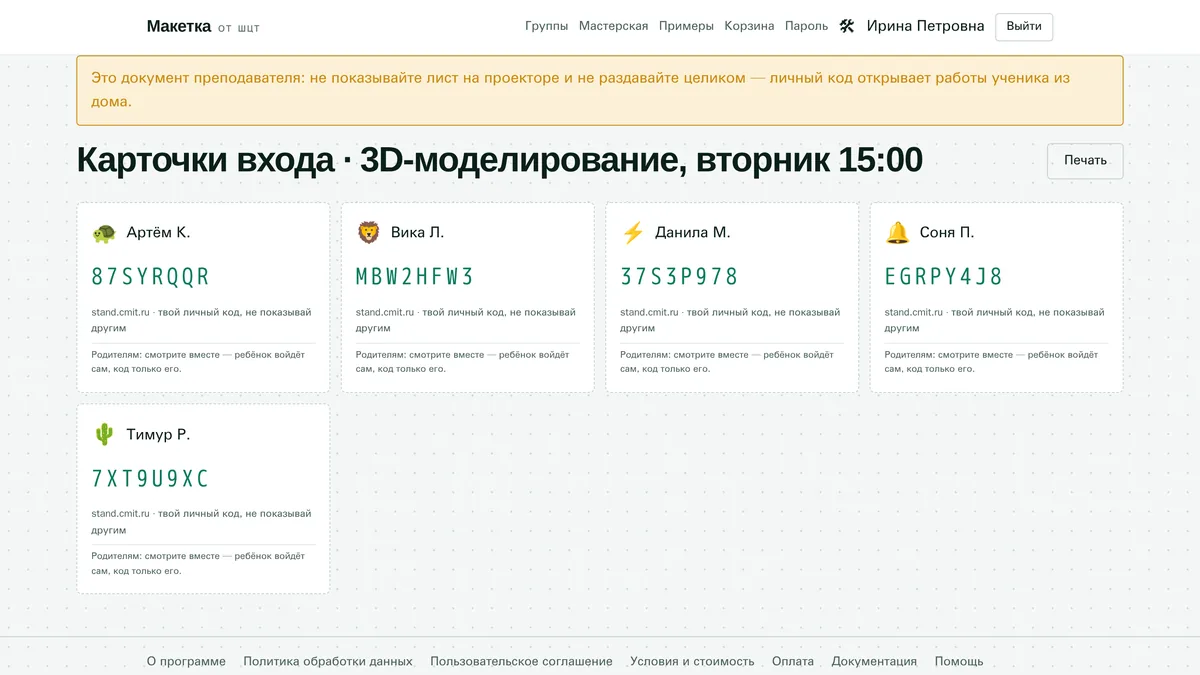
- Откройте группу и нажмите «Коды для печати».
- Помните: на листе личные коды учеников. Это документ наставника — на проектор его не выводят и целиком никому не раздают.
- Нажмите «Печать» и распечатайте лист. Пунктир на нём — линия реза.
- Раздайте каждому его карточку: с ней ребёнок войдёт из дома.
- Начался новый учебный год — кнопка «Новый учебный год» в группе выдаст всем новые личные коды: старые перестанут работать, работы сохранятся. После этого карточки печатают заново.
11. Как раздать заготовку группе
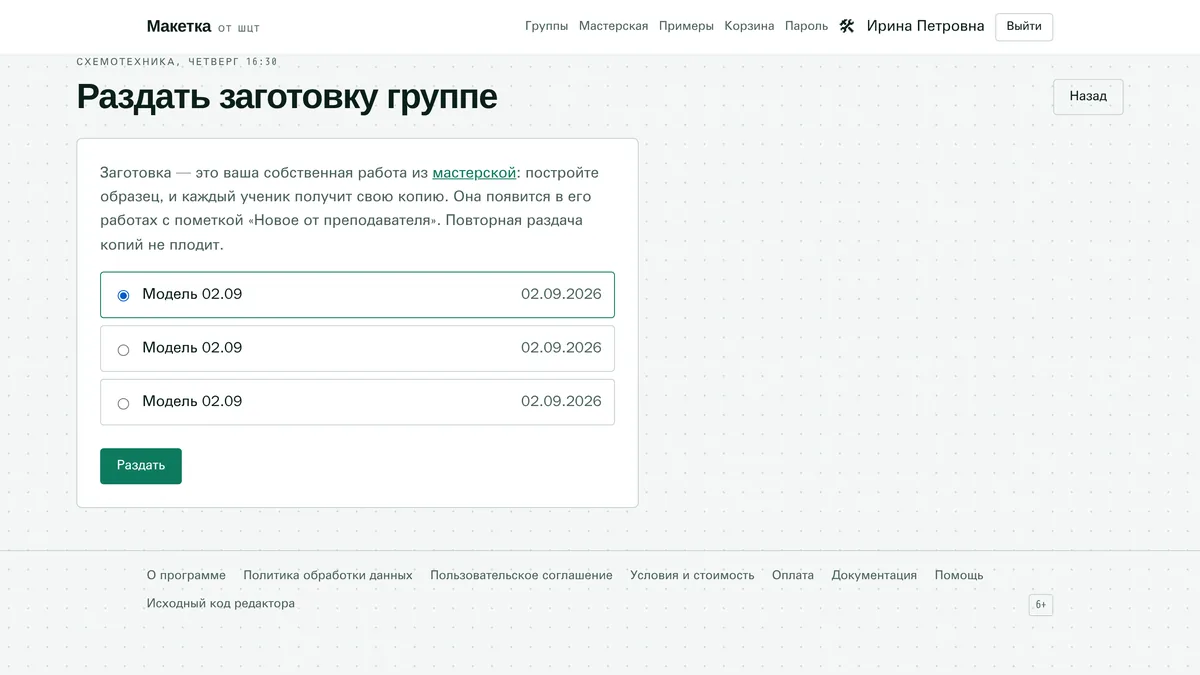
- Сначала соберите образец в своей мастерской — это обычная ваша работа.
- Откройте группу и нажмите «Раздать заготовку».
- Выберите работу-образец в списке и нажмите «Раздать».
- Сразу увидите отчёт: кто получил копию, у кого она уже была и кому не хватило места.
- У ученика копия появится среди его работ с пометкой «Новое от наставника». Раздать ту же заготовку второй раз не страшно — лишних копий не будет.
12. Как посмотреть, кто как справляется
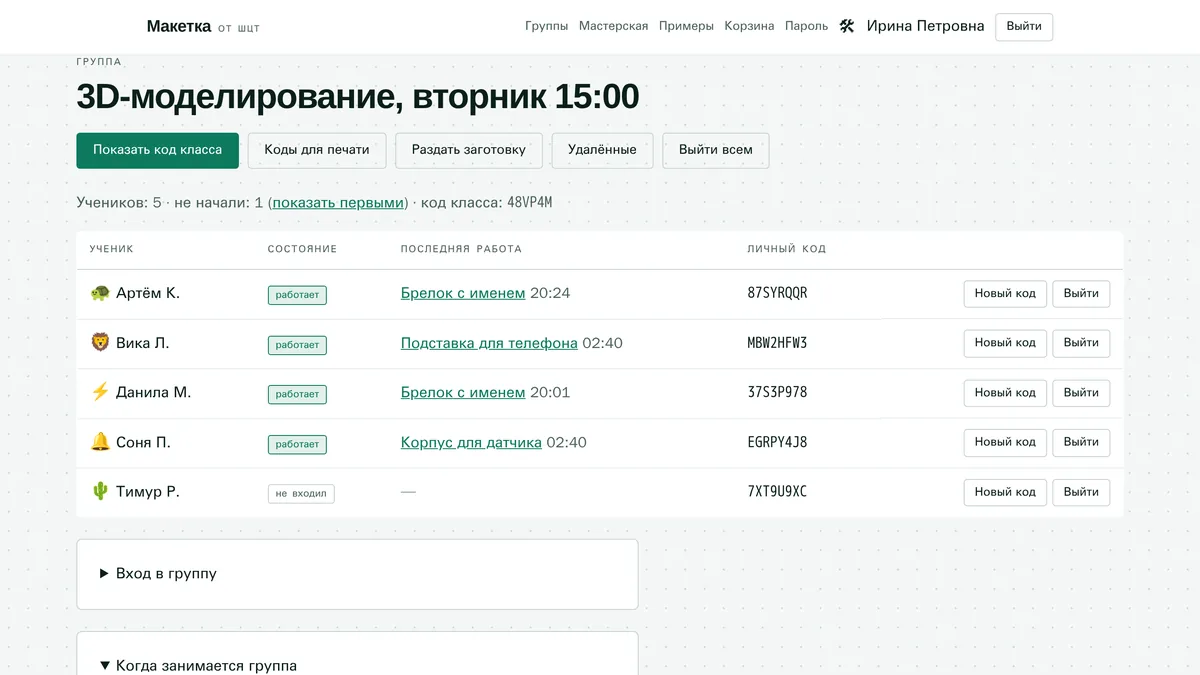
- Откройте группу — её страница и есть сводка занятия.
- Сверху видно, сколько в группе учеников, сколько ещё не начали и какой сейчас код класса.
- В списке у каждого ученика — его состояние и последняя работа. Нажмите на название работы, чтобы её открыть.
- Чтобы застрявшие были на виду, переключите список: «показать первыми» поставит наверх тех, кто не начал.
- Ученик забыл выйти — «Выйти» в его строке; всему классу разом — «Выйти всем».
13. Как вернуть убранную работу
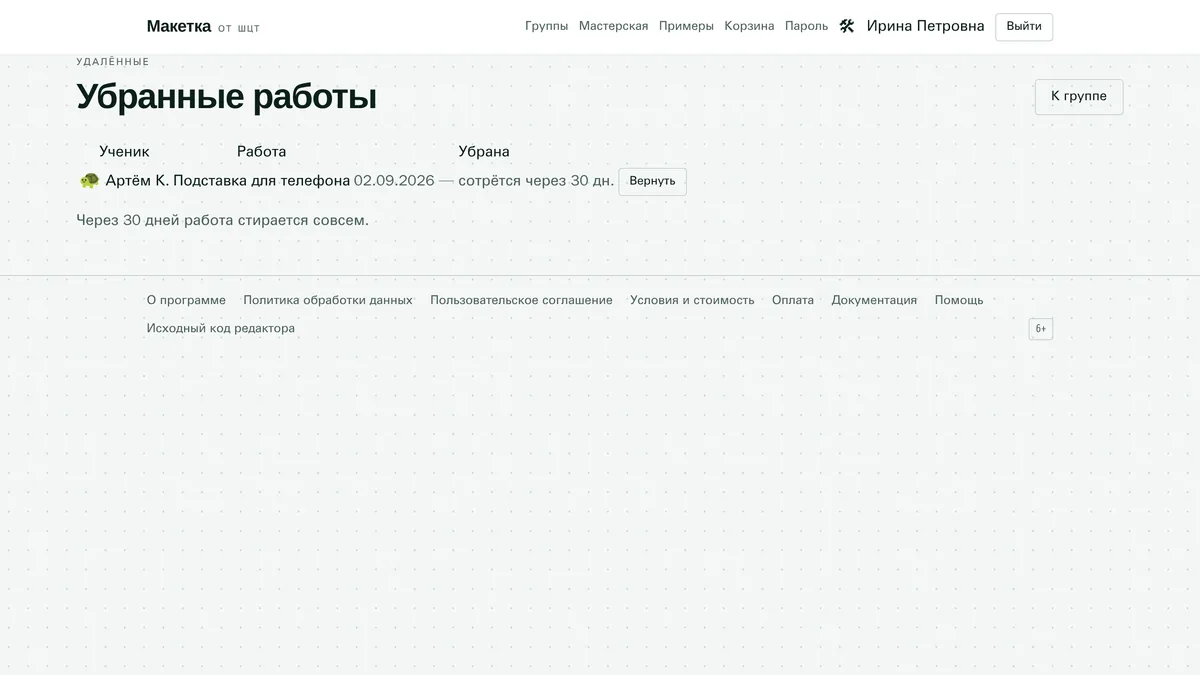
- Ученик: открой «Мои работы», нажми «Корзина» и верни работу кнопкой «Вернуть».
- Наставник: откройте группу, нажмите «Корзина» и верните работу ученику кнопкой «Вернуть». Свою работу возвращайте из своей «Корзины».
- Работа лежит там 30 дней, потом стирается совсем — успейте до этого.
- Если места у ученика не осталось, вернуть работу не выйдет: сначала уберите ненужное.
14. Что делать, если что-то пошло не так
- Страница не открылась или ведёт себя странно. Обновите её (клавиша F5). Работа не потеряется: она сохранена на сервере.
- Пропал интернет. Работайте дальше: правки копятся в браузере и уходят на сервер сами, как только связь вернётся. Пока сервис показывает, что сохранить не удалось, вкладку лучше не закрывать и компьютер не выключать.
- Работу открыли сразу на двух компьютерах. Молча ничего не затрётся: сервис предупредит, что работа открыта ещё где-то, и спросит, с какой из них продолжать.
- Вместо сцены — сообщение, что компьютер не тянет. Включите в браузере аппаратное ускорение графики, закройте лишние вкладки и согласитесь на экономный режим отрисовки, который предложит сервис.
- Не подошёл код входа. Пересчитайте символы: у кода класса шесть, у личного восемь. Наставник выдаёт ученику новый личный код кнопкой «Новый код» в строке ученика; старый сразу перестаёт работать.
- Что-то сломалось или неудобно. В обеих мастерских есть кнопка «Что-то не так?»: она отправляет нам сообщение вместе с картинкой того, что было на экране. Печатать необязательно — в том же окне есть «Рассказать голосом»: нажмите, скажите словами, что случилось, и нажмите «Готово». Записать можно до двух минут; браузер сначала спросит разрешение на микрофон.
- Ничего не помогло. Напишите на cad@cmit.ru: школа и группа, имя ученика без фамилии, время и что было на экране. Подробности — на странице «Поддержка».
15. Куда смотреть дальше
- Условия использования и стоимость — сколько стоит и что будет, если условия изменятся.
- Политика в отношении обработки персональных данных — какие данные обрабатываются и как ими управлять.
- Пользовательское соглашение — правила пользования сервисом.
- О программе и открытом коде — версия, правообладатель, открытые компоненты, исходный текст редактора.